Podman isn modern alternative zu docker, die es ermöglicht, container ohne einen zentralen daemon-prozess auszuführen. Dadurch Bietet Podman Eine Höhere Sicherheit, was Besonders für rootless-container interesting ist. UNTER Ubuntu 22.04 Installed SIE Podman in Wenigen Schritten.
Dedicated servers
Performance and innovation
Take advantage of your own server, with dedicated hardware, cloud integration, minute invoicing and Intel® Xeon® or AMD processor.
Wasst podman und wofür wird es genutzt?
Podman (Abkürzung für Pod Manager) IST EINE OPEN-SOURCE-CONTAINER-ENGINE, DIE ES ERMöglicht, Container und Pods Ohne Die Notwendigkeit Eins Ständig Laufnden Hintergrunddienstes Zu Verwalten. IM Gegensatz Zu Docker Benötigt Podman also Keinen Daemon, da es saykt mit den containern interagiert und diese im benutzerkontext ausführt. Die Engine Wird Häufig in Sicheren Umgebungen und Auf Systemen Verwendet, Bei Denen Ein Sicherer und Flexibleer-Cutrieb Gefragt Ist.
Podman Bietet eine Reihe von vortaleile. Zum Einen Unterstützt Die Engine Rootless-containerWudurch Nutzerinnen und Nutzer Container Ohne Root-Rechte Ausführen Können, Was Die Sicherheit Erhöht. Da Die Cli-Befehle Weitgehend Identisch Mit Den Bekannten Docker-Befehlen Sind, Ist Ein Einfacher Wechsel für Langjährige Docker-User Möglich. Weiteren Unterstützt Podman Kubernetes-Native Konzepte Wie Pods und Yaml-Konfigigurationen.
Voraussetzungen für Die Installation
Bevor Sie Podman Unter Ubuntu Instalieren, Sollten Folgende Voraussetzungen Erfüllt Sein:
- Ein akualisiertes ubuntu-system: Stellen Sie Sicher, Dass Ihre Linux-Distribution Auf Dem Neuesten Stand Ist.
- Zugriff Auf Ein Terminal Mit Sudo-Rechten: Der install von podman auf ubuntu erfordert administrative berechtigungen.
- Mindetens 2 GB Freier Speicherplatz: Für das herunterladen und installation der pakete sowie für zukünftige container-images sollten sie mindetens 2 GB Speicherplatz Einplanen.
- Internetverbindung: Podman Wird Aus den Offiziellen Ubuntu-Repositorys Oder Alternativen Queln Installeret, Weshalb Ein Stabiler Internetzugang für Die Installation Erforderlich Ist.
Installation von podman unter ubuntu 22.04
Die installation von podman ist einfach und kann mit wenigen befehlen durchgeführt werden. Folgen Sie Hierzu Den Untenstehenden Schritten.
Schritt 1: System Aktualisieren
Bevor SIE Neue Pakete Instalieren, Sollten SIE IHR System AUF DEN NEUESTEN STAND BRINGEN. Dies Stellt Sicher, Dass Alle Abhängigkeiten Aktuell Sind.
sudo apt update && sudo apt upgrade -ybash
Dieser Befehl Aktualisier Die Pandlisten und Installert Die Neuesten Updates für Ihr System.
Schritt 2: Podman Instalieren
Nun können sie der eigentlichen installation von podman auf ubuntu 22.04 Fortfahren. Ubuntu Bietet Podman Direkt in Den Offiziellen Paketcen An, Daher Können Sie Den Paketmaager Direkt Nutzen:
sudo apt install podman -ybash
Dieser Befehl Lädt Podman und alle Erforderlichen abhängigkeiten herunter und installed sie auf ihrem system.
Schritt 3: überprüfen version
Nachdem Die Installation Abgeschlossen Ist, Können Sie Die Installation Vers Von Podman überprüfen, Um Sicherzustellen, Dass Sie Die Engine Nutzen Können:
Wenn Podman Erfolgreich Installeret Wurde, Sollte Die Ausgabe Die Installation Versionsnummer Anzeigen.

Überprüfung der installation
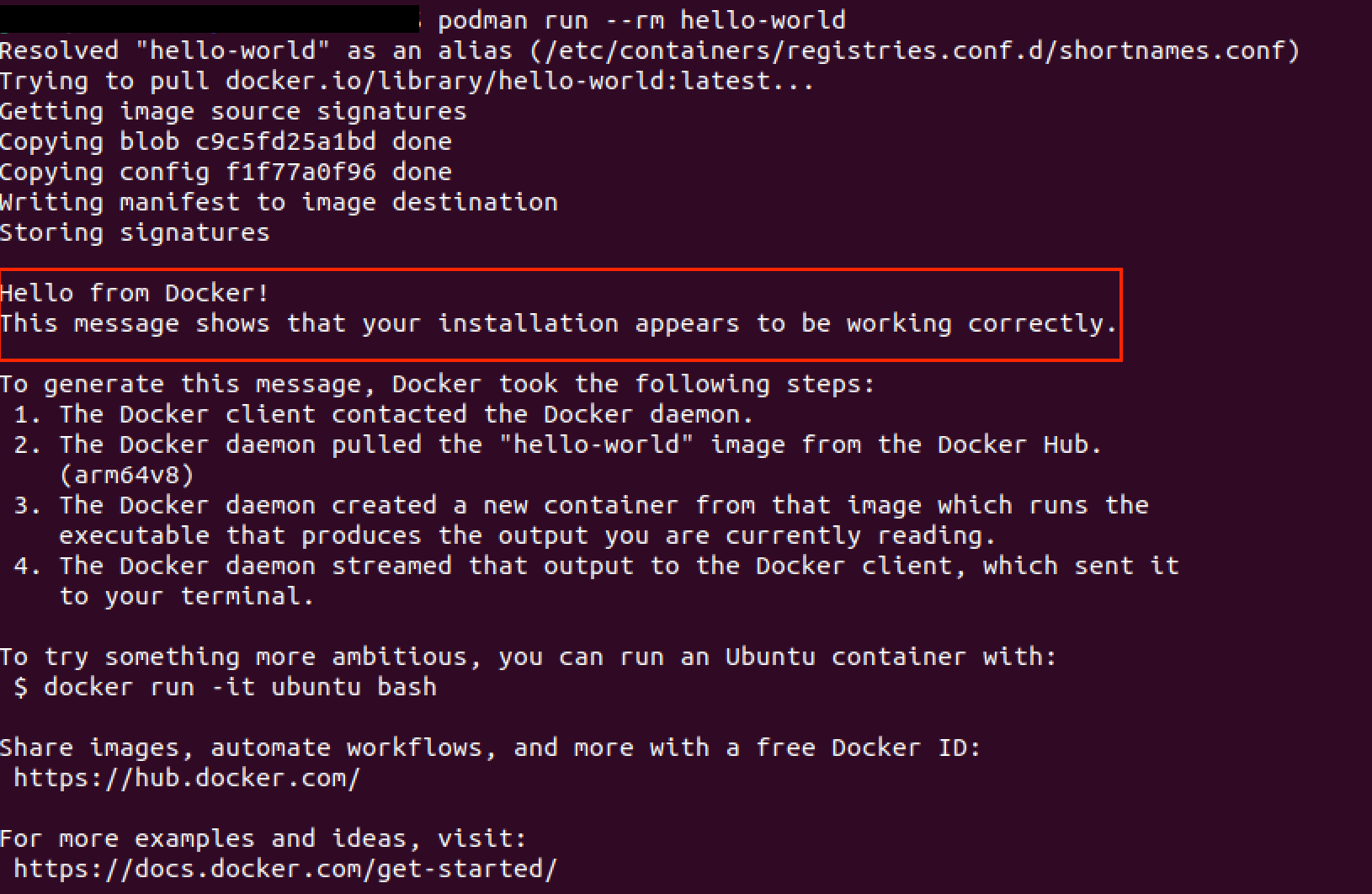
UM ZU TESTEN, OB PODMAN AUF IHREM SYSTEM AUCH KORREKT FUNKTIONER, Können Sie Einen Container Ausführen. Testen sie dies mit einem einfachen „hello-world“ -Container:
podman run --rm hello-worldbash
Wenn Ales Funktionier, Sollte Eine Begrüßungsnachricht Ausgegeben Wreden, Die Bestätigt, Dass Podman Erfolgreich Läuft.
Zusätzlich Können Sie Ihre Container-Umgebung Jederzeit Mit Dem Folgenden Befehl überprüfen:
Dieser Befehl Zeigt Detaillierte Informationen über Die Podman-Installation, Unterstützte Speicher-Backends und Weitere KonfigurationsDetails. Falls es zu problemmen kommt, Können sie put podman system reset Eine Volständige Zurücksetzung der Podman-Konfiguration Durchführen.
Compute Engine
The ideal IAAS solution to manage your workloads
- VCPU with advantageous costs and efficient dedicated hearts
- Without commitment for more flexibility
- Assistance by experts 24/7 included